Showing posts with label Blogger. Show all posts

Thursday, July 30, 2015

Chia sẻ theme blog làm trang tin tức đẹp cho các bạn muốn có một trang tin tức đẹp.

Các tính năng nổi bật

  • Thiết kế đáp ứng responsive 100%
  • Mặc định màu cam trên website. Có thể tùy chọn màu sắc của theme bởi người sử dụng.
  • Thân thiện với Seo.
  • JSON Search Result.
  • Các bài viết nổi bật được thể hiện dưới dạng Slide Show.
  • Menu Drop Down.
  • Hỗ trợ ngày tháng trên website.
  • Tùy chọn trang lỗi 404.
  • Hiển thị tốt trên hầu hết các trình duyệt như Google Chorme, Firefox, IE8 +, Sarafi, Opera.
  • Hỗ trợ tối đa các vị trí đặt Adsense.
  • Hỗ trợ bài viết liên quan.
  • Tích hợp các Moticon trong hộp comment.
  • Và còn rất rất nhiều tính năng khác đang chờ bạn khám phá.
Với tem này hi vong bạn sẽ thích mẫu Punjab mà chúng tôi vừa chia sẻ. Chúc các bạn có một website như ý!


Xem Demo Tại Đây
Tải về Tại Đây
Hướng dẫn cách cài đặt tại đây


Thursday, July 23, 2015

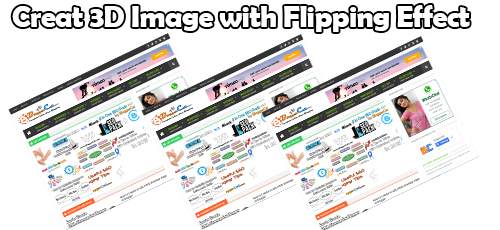
Tạo một ảnh 3D sử dụng CSS trong Blogger đem đến cho Blog của bạn một phong cách mới, thu hút được người xem. Vì vậy, trong bài viết này tôi sẽ hướng dẫn cách làm hình ảnh lật với hiệu ứng 3D , mà bạn phải thích vì cả hai đều là tốt nhất bởi cái nhìn độc đáo và hiệu suất. Bất cứ khi nào bạn đăng một bài đăng trên / Blog của mình và đưa một bức ảnh vào bài viết, hình ảnh này sẽ thu hút người xem với hiệu ứng lật 3D đẹp mắt .


Tạo ảnh 3D bằng css cho blog
Nhấp vào hình ảnh trên bạn sẽ thấy 


Tạo một ảnh 3D sử dụng CSS trong Blogger

1.  Đăng nhập vào của bạn Blogger Dashboard >> Template >> Edit HTML
2.  Tìm kiếm </ head> trong template, Giữ CTRL + F để tìm nhanh
3.  Bây giờ sao chép các đoạn mã dưới đây và dán nó ngay trên thẻ </ head>
<style>.profile-image {  margin-bottom:20px;}div.flip-3d { perspective: 1200px; width: 100%; float: left;}div.flip-3d-skills { perspective: 1200px; width: 100%; float: left;}div.flip-3d figure { position: relative; transform-style: preserve-3d; transition: 1s transform; font-size: 1.6rem;}div.flip-3d figure img { width: 100%;}div.flip-3d figure figcaption { position: absolute;width: 105%; height: 50%; top: 0; transform: rotateY(.5turn) translateZ(1px); background: rgba(255,255,255,0.9); text-align: center; padding-top: 45%; opacity: 0.6; transition: 1s .5s opacity;}div.flip-3d:hover figure { transform: rotateY(.5turn); }div.flip-3d:hover figure figcaption { opacity: 1; }div.flip-3d figure:after {content: " "; display: block;height: 8vw; width: 100%;transform: rotateX(90deg);background-image: radial-gradient(ellipse closest-side, rgba(0, 0, 0, 0.05) 0%, rgba(0, 0, 0, 0) 100%);}</style>


4. Nhấp vào nút Save để lưu cài đặt


5. Thêm hiệu ứng flipping trong bài viết mỗi khi khởi tạo bài viết. bạn nhớ phải chuyển quan chế độ HTML như hình.
HTML Tab
6. Copy và dán đoạn mã sau vào trong bài viết.
<div class="profile-image">
<div class="flip-3d">
<br />
<figure>
<img alt="
Mô tả cho hình ảnh" src="Link hình ảnh" />
 <figcaption>Tiêu đề bạn tự chọn....</figcaption>
 </figure>
 </div>
</div>
Như vậy là đã xong...chúc các bạn thành công 


Wednesday, July 22, 2015

 Hiển thị bài viết gần đây kèm theo hình ảnh cho bài viết theo nhãn đang được các bạn quan tâm để trang chí cho blog của mình thêm chuyên nghiệp. Bài viết này minh văn sẽ hướng dẫn cho các bạn làm thế nào để hiển thị bài viết gần đây theo nhãn với hình ảnh thu nhỏ.

Để thêm bài viêt gần đây theo nhãn các bạn làm như sau.


Thêm bài viết gần đây theo nhãn có hình ảnh thu nhỏ.

 Bước 1: từ Blogger Dashboard vào Template chọn Edit HTML


Bước 2. Tìm đoạn mã  ]]> </ B: skin> bằng cách nhấn ctrl +F 

Sau đó dán đoạn mã phía dưới lên trước thẻ ]]> </ b: skin> :

* Hiển thị bài viết liên quan theo nhãn có hình ảnh thu nhỏ--------------------------------- */
img.label_thumb{
float:left;
margin-right:10px !important;
height:65px; /* Thumbnail height */
width:65px; /* Thumbnail width */
border: 1px solid #fff;
-webkit-border-radius: 10px;
-moz-border-radius: 10px;
border-radius: 10px;
-webkit-box-shadow: 0 1px 1px rgba(0, 0, 0, .4);
-moz-box-shadow: 0 1px 1px rgba(0, 0, 0, .4);
box-shadow: 0 1px 1px rgba(0, 0, 0, .4);
}

#label_with_thumbs {

float: left;
width: 100%;
min-height: 70px;
margin: 0px 10px 2px 0px;
padding: 0;
}
ul#label_with_thumbs li {
padding:8px 0;
min-height:65px;
margin-bottom:0px;
border-bottom: 1px dotted #999999;
}

#label_with_thumbs li{

list-style: none ;
padding-left:0px !important;
}

#label_with_thumbs a { text-transform: uppercase;}

#label_with_thumbs strong {padding-left:0px; }
Step 3. Bạn tìm thẻ : </head> và thêm lên trên thẻ </head>  đoạn script bên dưới:
 <script type='text/javascript'>
//<![CDATA[
function labelthumbs(json){document.write('<ul id="label_with_thumbs">');for(var i=0;i<numposts;i++){var entry=json.feed.entry[i];var posttitle=entry.title.$t;var posturl;if(i==json.feed.entry.length)break;for(var k=0;k<entry.link.length;k++){if(entry.link[k].rel=='replies'&&entry.link[k].type=='text/html'){var commenttext=entry.link[k].title;var commenturl=entry.link[k].href;}
if(entry.link[k].rel=='alternate'){posturl=entry.link[k].href;break;}}var thumburl;try{thumburl=entry.media$thumbnail.url;}catch(error)
{s=entry.content.$t;a=s.indexOf("<img");b=s.indexOf("src=\"",a);c=s.indexOf("\"",b+5);d=s.substr(b+5,c-b-5);if((a!=-1)&&(b!=-1)&&(c!=-1)&&(d!="")){thumburl=d;}else thumburl='https://blogger.googleusercontent.com/img/b/R29vZ2xl/AVvXsEjf_rlq43vTmFlXHiVBFzcecqXQFHWxuPOaYlco_xvgYhEXO5iy4oKYEzL7zV2xd0Aytb0iLEqwHQt7j4LCiaT1Q_TPQRl6rQAeF4xl9Dt1gIBLM4DkmFJxGhblhVdetP3plqCa4Nx59p4/s1600/picture_not_available.png';}
var postdate=entry.published.$t;var cdyear=postdate.substring(0,4);var cdmonth=postdate.substring(5,7);var cdday=postdate.substring(8,10);var monthnames=new Array();monthnames[1]="Jan";monthnames[2]="Feb";monthnames[3]="Mar";monthnames[4]="Apr";monthnames[5]="May";monthnames[6]="June";monthnames[7]="July";monthnames[8]="Aug";monthnames[9]="Sept";monthnames[10]="Oct";monthnames[11]="Nov";monthnames[12]="Dec";document.write('<li class="clearfix">');if(showpostthumbnails==true)
document.write('<a href="'+posturl+'" target ="_top"><img class="label_thumb" src="'+thumburl+'"/></a>');document.write('<strong><a href="'+posturl+'" target ="_top">'+posttitle+'</a></strong><br>');if("content"in entry){var postcontent=entry.content.$t;}
else
if("summary"in entry){var postcontent=entry.summary.$t;}
else var postcontent="";var re=/<\S[^>]*>/g;postcontent=postcontent.replace(re,"");if(showpostsummary==true){if(postcontent.length<numchars){document.write('');document.write(postcontent);document.write('');}
else{document.write('');postcontent=postcontent.substring(0,numchars);var quoteEnd=postcontent.lastIndexOf(" ");postcontent=postcontent.substring(0,quoteEnd);document.write(postcontent+'...');document.write('');}}
var towrite='';var flag=0;document.write('<br>');if(showpostdate==true){towrite=towrite+monthnames[parseInt(cdmonth,10)]+'-'+cdday+' - '+cdyear;flag=1;}
if(showcommentnum==true)
{if(flag==1){towrite=towrite+' | ';}
if(commenttext=='1 Comments')commenttext='1 Comment';if(commenttext=='0 Comments')commenttext='No Comments';commenttext='<a href="'+commenturl+'" target ="_top">'+commenttext+'</a>';towrite=towrite+commenttext;flag=1;;}
if(displaymore==true)
{if(flag==1)towrite=towrite+' | ';towrite=towrite+'<a href="'+posturl+'" class="url" target ="_top">More »</a>';flag=1;;}
document.write(towrite);document.write('</li>');if(displayseparator==true)
if(i!=(numposts-1))
document.write('');}document.write('</ul>');}
//]]>
</script>
Thêm đoạn script dưới vào trước thẻ </body>  để tương thích với mọi độ phân giải:
 <script type='text/javascript'>                  
function changeThumbSize(id,size){
var blogGadget = document.getElementById(id);
var replacement = blogGadget.innerHTML;
blogGadget.innerHTML = replacement.replace(/s72-c/g,"s"+size+"-c");
var thumbnails = blogGadget.getElementsByTagName("img");
for(var i=0;i&lt;thumbnails.length;i++){
thumbnails[i].width = size;
thumbnails[i].height = size;
}
}
changeThumbSize("label_with_thumbs",210);             
</script>
Xong rồi chúng ta lưu lại

Step 4. Tới Layout - click thêm Add a Gadget


blogger layout, add a gadget

Step 5. Chọn đoạn HTML/Javascript widget và dán đoạn mã phía dưới vào:

 <script type='text/javascript'>var numposts = 3;var showpostthumbnails = true;var displaymore = false;var displayseparator = true;var showcommentnum = false;var showpostdate = false;var showpostsummary = true;var numchars = 100;</script>
<script type="text/javascript" src="/feeds/posts/default/-/Name-of-the-label?published&alt=json-in-script&callback=labelthumbs"></script>


 var numposts ← Số bài viết muốn hiển thị 
var showpostthumbnails ← Show/hide ảnh thu nhỏ 
var displaymore ← Show or hide link đọc tiếp
var displayseparator ← Show/hide separator 
var showcommentnum ← Show/hide the number of comments
var showpostdate ← Show/hide the posts dates 
var showpostsummary ← Show or not the posts summaries 
var numchars ← Number of posts characters (here you have to change the 100 value)


Tuesday, July 21, 2015


Bạn đã biết tác dụng của tag blockquote trong html chưa? Đây là một trong những tag html quan trọng giúp bạn định dạng văn bản chuyên nghiệp hơn trong hệ thống blog của mình và đặc biệt giúp blog của bạn thể hiện rõ những nội dung quan trọng mà bạn không cần mất nhiều thời gian để format trong file css.

Nếu bạn đã chán với tiêu chuẩn blogspot Blockquote, thì đây chắc chắn bạn sẽ tìm thấy tab blockquotes mang phong cách mới mẻ cho Blogspot.

Blockquote là một thẻ HTML được sử dụng để xác định báo giá dài trong một bài viết. Trong HTML hoặc XHTML Blockquote là một yếu tố được sử dụng để định dạng một phần trong bài viết được trích dẫn từ nguồn khác. Nói cách đơn giản, tôi sử dụng nó trên blog của tôi để trích dẫn một số ký tự đặc biệt hoặc một số mã như JavaScript, CSS, HTML hoặc jQuery. Đôi khi bạn không muốn sử dụng Blockquote mặc định Của Blogger .Vì vậy, ngày hôm nay trong bài viết này tôi sẽ chia sẻ với bạn 9 tag blockquote  để làm cho nội dung của bạn thêm thân thiện và bắt mắt.

Làm thế nào để Thêm Blockquote trong Blogger bằng CSS

1.  Đăng nhập vào Blogger Dashboard >> Template >> Edit HTML

sửa-template-settings

2.  Tìm kiếm </ head>
3.  Bây giờ sao chép đoạn mã được mô tả dưới đây và dán nó ngay trên </ head>
4.  Sau đó Click vào nút lưu để lưu các thiết lập của bạn

Thêm Blockquotes trong Blogger Post

1.  Tạo bài viết mới
2.  Bây giờ đúng một số từ của dòng hoặc đoạn mà bạn muốn trích dẫn.
3.  Bây giờ chọn đoạn hay đường và bấm vào " Quote "nút. (Xem hình bên dưới)

nút quote

4.  Bây giờ thấy preview của bạn gửi ...

Các mẫu  đẹp nhất cho Blockquote trong Blogger

Mẫu 1
Demo 1
 <style>
.post blockquote {
overflow:auto;width:400px;height:auto;
font-family: "Consolas", "Courier New", Courier, mono, serif;
margin : 15px 35px 15px 15px;
padding : 2px 10px 5px 60px;
line-height:1.7em;
clear : both;
color:#000;
list-style-type : none;
background : #F5F3F3 url(https://blogger.googleusercontent.com/img/b/R29vZ2xl/AVvXsEjsjZe_Xlff_GNAIzXXZMYmQxFT8qU9TV3xfnMvu2Meq-saWxTmru-z45PqEi8rd9nTCzkZbNO7iZW1W-GToTmZ4lb4WCE7KIm3qytVOgslCmNi9gQCbZxzicGWUZzN96xtgGTPWwBkao0S/s1600/notepad1.gif) repeat-y top left;
border : 1px solid #ccc;
-webkit-box-shadow: 0px 0px 20px  rgba(0, 0, 0, .3);
-moz-box-shadow: 0px 0px 20px  rgba(0, 0, 0, .3);
box-shadow: 0px 0px 20px  rgba(0, 0, 0, .3);
}
</style>

Mẫu 2

Demo 2
 <style>
.post blockquote {
background: none repeat scroll 0 0 #FFFFFF;
border: 10px solid #FC8E42;
border-radius: 240px 240px 240px 240px;
color: #333333;
margin: 1em 140px 80px;
padding: 70px 70px;
position: relative;
text-align: center;
font: 1.5em/1.4 Cambria,Georgia,sans-serif;
font-weight: bold;
}
.post blockquote:before {
background: none repeat scroll 0 0 #FFFFFF;
border: 10px solid #FFBD54;
border-radius: 50px 50px 50px 50px;
bottom: -40px;
content: "";
display: block;
height: 50px;
position: absolute;
right: 100px;
width: 50px;
z-index: 10;
}
.post blockquote:after {
background: none repeat scroll 0 0 #FFFFFF;
border: 10px solid #5A8F00;
border-radius: 25px 25px 25px 25px;
bottom: -60px;
content: "";
display: block;
height: 25px;
position: absolute;
right: 50px;
width: 25px;
z-index: 10;
}
</style> 

Mẫu 3

Demo 3
  <style>
.post blockquote {
padding:10px 15px;
margin: 5px 15px;
border: 1px solid #E1E1E1;
background-color: #F6F6F6;
font-size: 15px;
font-family: Times;
}
.post blockquote:before {
content: "\201C";
color: #F13937;
font-family: Times;
font-size:50px;
font-weight: bold;
line-height:0px;
vertical-align:middle;
}
.post blockquote:after {
content: "\201D";
color: #F13937;
font-family: Times;
font-size:50px;
font-weight: bold;
line-height:0px;
vertical-align:middle;
padding:15px 0px 0px 5px;
}
</style>

Mẫu 4

Demo 4
  <style>
.post blockquote {
 display:block;
  background: #fff;
  padding: 15px 20px 15px 45px;
  margin: 0 0 20px;
  position: relative;
    font-family: Georgia, serif;
  font-size: 14px;
  line-height: 1.5;
  color: #446578;
  text-align: justify;
  border-left: 15px solid #EBF2F8;
  border-right: 1px dotted #EBF2F8;
    -moz-box-shadow: -1px 2px 5px #ccc;
  -webkit-box-shadow: -1px 2px 5px #ccc;
  box-shadow: -1px 2px 5px #ccc;
}
.post blockquote:before{
  content: "\201C";
  font-family: Georgia, serif;
  font-size: 60px;
  font-weight: bold;
  color: #8DACC0;
  position: absolute;
  left: 10px;
  top:5px;
}
.post blockquote:after{
  content: "";
}
.post blockquote a{
  text-decoration: none;
  background: #eee;
  cursor: pointer;
  padding: 0 3px;
  color: #c76c0c;
}
.post blockquote a:hover{
 color: #666;
}
</style>

Mẫu 5

Demo 5
 <style>
.post blockquote {
background: #484B52 url(https://blogger.googleusercontent.com/img/b/R29vZ2xl/AVvXsEhUJwqBaka_sJKNVgY_tz1qvKjxdxHYAbOJc7DjrLV73X2Dq0tvtBT_hcLhu0Z3c_7YCQGSYFfhHGH-4IIvzshnnCvJ9xJVxxg4gvR9vS6rp54zZHYLTApzVHEmx7Mik7iyonK2sbNMgNI/s1600/green-black-side.gif) ;
background-repeat:repeat-y;
margin: 0 20px;
padding: 20px 20px 20px 50px;
color:#C7CACF;
font: normal 1.3em Helvetica, verdana, serif, Georgia, "Times New Roman";
}
</style>

Mẫu 6

Demo 6
  <style>
.post blockquote {
margin : 0 10px;
padding: 10px 20px 25px 20px;
background : #9FCFFF;
color : #484848;
border: 5px dotted #fff;
}
</style>

Mẫu 7

Demo 7
  <style>
.post blockquote {
border: 2px solid rgb(255, 204, 0);
padding: 8px 10px;
font-size: 120%;
color: black;
font-weight: bold;
background-color: rgb(255, 255, 153);
border-radius:20px 20px 0 20px;
}
</style>

Mẫu 8

Demo 8
 <style>
.post blockquote {
background-color: transparent;
border-top: 3px double #DC143C;
border-bottom: 3px double #DC143C;
padding: 5px;
font-style: oblique;
font-size: 1.2em;
margin-left: 5%;
margin-right: 5%;
}
</style>

Mẫu 9

Demo 9
 <style>
.post blockquote {
margin: 0 20px;
padding: 10px 20px 25px 20px;
border-left: 10px dotted white;
background-color: #f6ebc1;
}
</style>


Văn Phòng

Nơi chia sẻ cho bạn kiến thức về lĩnh vực Văn Phòng cơ bản nhất bao gồm Word, Excel, PowerPoint...

Mã Nguồn Website

Nơi chia sẻ cho bạn kiến thức về lĩnh vực Mã Nguồn Mở Website thông dụng nhất bao gồm Blog, Wordpress,Joomla,OSClass, NukeViệt...

Thủ Thuật SEO

Nơi chia sẻ cho bạn kiến thức về lĩnh vực SEO cơ bản nhất bao gồm Mạng xã hội, Blog, Website, Google...

Kiếm Tiền Online

Nơi chia sẻ cho bạn kiến thức về lĩnh vực Kiếm Tiền Online cơ bản nhất bao gồm Tiếp thị liên kết, đặt quảng cáo, viết blog, website...

Bài mới

Internet

Nơi chia sẻ cho bạn kiến thức cơ bản về lĩnh vực Internet như; Mạng xã hội, Blog, Website...

Tin Công Nghệ

Cập nhập tin tức mới nhất về lĩnh vực công nghệ như; Điện thoại, Máy tính...